Analisi Tecnica della Causa Principale

Questo è un classico caso di sovraccarico del sistema e saturazione della banda. L’utente ha spinto un NAS di fascia prosumer (presumibilmente un Synology serie Plus) oltre il suo limite fisico e computazionale, senza ottimizzare l’architettura di rete o i profili di streaming per un carico massiccio di 32 telecamere.

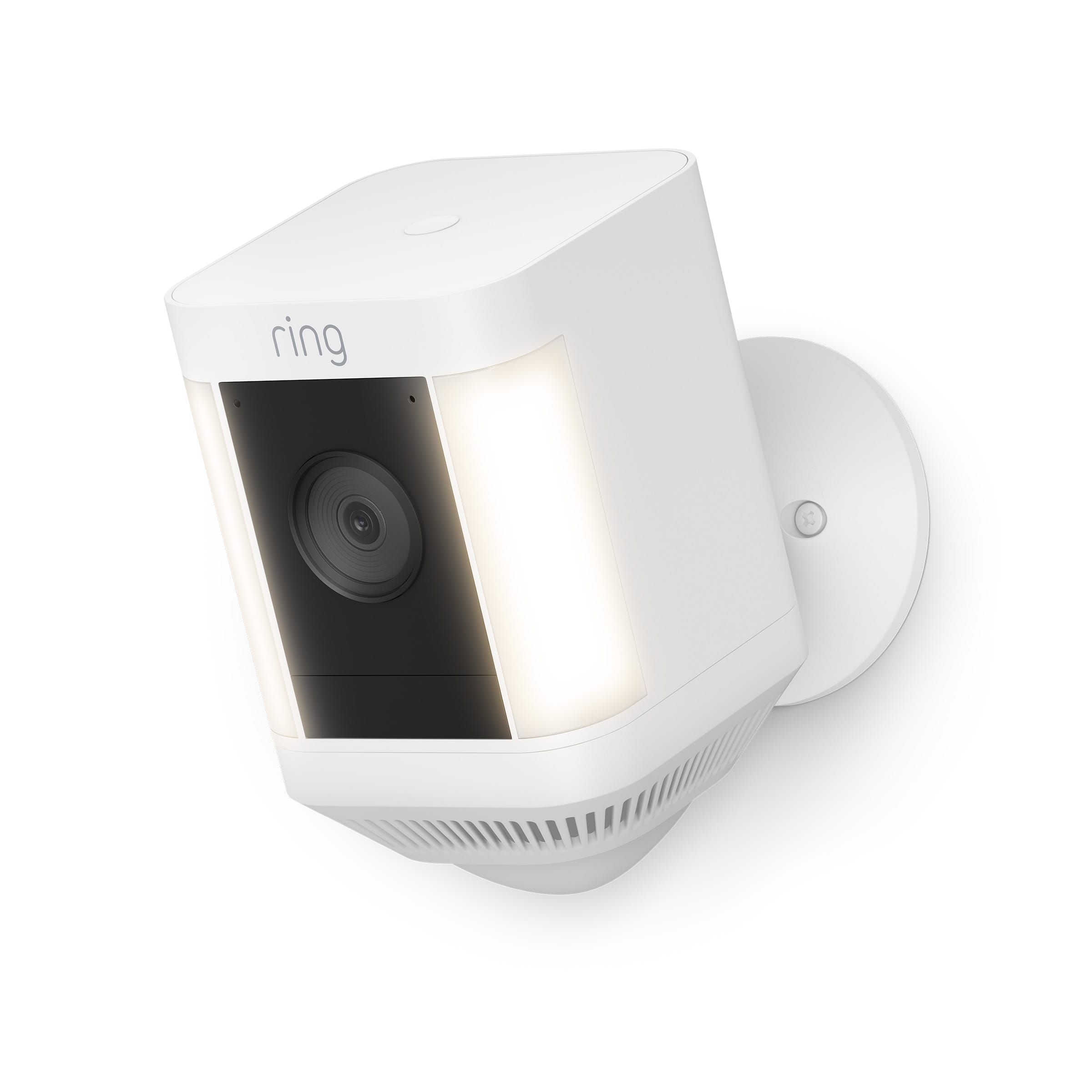
Il paragone con i sistemi consumer come Ring o Nest rappresenta una “falsa equivalenza”. Quei sistemi utilizzano un proxy cloud molto aggressivo e flussi di anteprima a bassissimo bitrate. Al contrario, questa configurazione su NAS sta probabilmente cercando di spingere dati grezzi ad alto bitrate attraverso un “tubo” di upload da 30 Mbps, tipico delle connessioni FTTC (Fiber-to-the-Cabinet) italiane.
Il guasto primario è la saturazione dell’uplink combinata con l’esaurimento della decodifica lato client. A 32 flussi video, la CPU del NAS e il throughput di I/O dei dischi sono al massimo della capacità, causando latenza e “lampi verdi” (che tecnicamente sono I-frame persi o errori di decodifica).
I Sintomi del Sovraccarico
- Alta Latenza: Ritardo significativo (lag) tra gli eventi in tempo reale e la visualizzazione su PC o smartphone.
- Artefatti Visivi: “Lampi verdi” o tearing dell’immagine durante la riproduzione su PC (indicativo di perdita di pacchetti o disallineamenti del GOP/Keyframe).
- Esaurimento della Capacità: Il sistema ha raggiunto un limite rigido di 32 licenze; non c’è spazio per l’espansione richiesta a 64 telecamere.
- Blocco della Visione Remota: Le prestazioni dell’app mobile sono estremamente lente rispetto alle soluzioni cloud di livello consumer.
Le Cause Principali
- Saturazione dell’Uplink: Tentare di visualizzare flussi in “Alta Qualità” su una connessione con 30 Mbps in upload. Una singola telecamera da 4MP a 15fps richiede facilmente 4–6 Mbps; 32 telecamere richiederebbero oltre 150 Mbps di banda in upload reale per la visione remota a piena risoluzione.
- Errata Configurazione del Sub-Stream: L’app mobile (es. DS cam) e il client PC stanno probabilmente richiedendo il flusso ad alta larghezza di banda invece di un flusso secondario (sub-stream) a bassa risoluzione ottimizzato per il mobile.
- Limiti del Browser Web: Utilizzare Chrome, Edge o Safari per visualizzare 32 telecamere contemporaneamente è computazionalmente insostenibile. I browser faticano a gestire l’accelerazione hardware per flussi H.265 multipli.
- Esaurimento delle Risorse del NAS: L’utilizzo della CPU del NAS è probabilmente costantemente sopra il 90% durante la registrazione e la riproduzione simultanea, portando a un overflow del buffer.
Diagnostica e Controllo dello Stato di Salute
Prima di sostituire l’hardware, è fondamentale eseguire un’analisi dei colli di bottiglia attuali. Questa procedura ti permetterà di isolare il problema tra rete, archiviazione e potenza di calcolo.
- Monitoraggio Risorse: Controlla il Monitoraggio Risorse del sistema operativo del NAS (es. DSM). Se la CPU o la RAM superano costantemente l’80%, l’hardware è sottodimensionato per il bitrate generato dalle 32 telecamere.
- Test di Banda Sotto Sforzo: Esegui uno speedtest dalla rete locale mentre cerchi simultaneamente di visualizzare le telecamere da remoto (tramite rete dati 4G/5G). Se il valore di “Upload” crolla vicino allo zero, le telecamere stanno saturando la connessione.
- Audit dei Profili di Streaming: Vai nelle impostazioni delle telecamere e verifica il “Profilo di Streaming”. Assicurati che il “Flusso 1” sia impostato su Alta Qualità (esclusivamente per la registrazione su disco) e il “Flusso 2” su Bassa Qualità (per la visualizzazione mobile e la griglia multi-camera).
- Controllo dell’Intervallo I-Frame: Assicurati che l’intervallo I-Frame (o GOV) della telecamera corrisponda al Frame Rate (es. 15fps = I-Frame di 15 o 30). Intervalli disallineati causano i tipici “lampi verdi” durante la decodifica.
Soluzioni Consigliate e Flusso di Lavoro
Fase 1: Ottimizzazione Immediata (A Costo Zero)
Questi passaggi allevieranno immediatamente il carico sulla rete e sul processore senza richiedere l’acquisto di nuovo hardware.
- Abilitare il Doppio Streaming (Dual-Streaming): Forza l’app mobile e la visualizzazione “Multi-view” su PC a utilizzare il Flusso 2 (640×480 o 720p). Utilizza il Flusso 1 ad alta risoluzione solo quando ingrandisci una singola telecamera a schermo intero.
- Installare il Client Desktop Dedicato: Smetti di usare il browser web. Scarica il software client desktop ufficiale del produttore del NAS (es. Synology Surveillance Station Client) per Windows o Mac. Questo software sfrutta l’accelerazione hardware della GPU del computer, eliminando i “lampi verdi” e riducendo drasticamente la latenza.
- Regolare il Controllo del Bitrate: Modifica le impostazioni delle telecamere passando da VBR (Bitrate Variabile) a CBR (Bitrate Costante). Questo previene i picchi improvvisi di larghezza di banda che fanno collassare la connessione remota quando c’è molto movimento nella scena.
Fase 2: Aggiornamento dell’Infrastruttura (Verso le 64 Telecamere)
Se il cliente richiede l’espansione a 64 telecamere, un NAS generalista non è più la soluzione adeguata. È necessario passare a un’architettura di livello enterprise.
- Migrare a un VMS Dedicato:
- Opzione A (Enterprise): Milestone XProtect. Gira su un server Windows dedicato. È lo standard di riferimento del settore per le prestazioni e può gestire centinaia di telecamere senza incertezze.
- Opzione B (Alte Prestazioni): Blue Iris. Richiede un PC di fascia alta (Intel i7/i9) con tecnologia QuickSync abilitata. Estremamente reattivo, ma richiede una gestione tecnica più approfondita.
- Opzione C (NVR Hardware): Un NVR a 64 canali dedicato (es. Hikvision, Dahua, Uniview). Questi dispositivi utilizzano chip ASIC progettati esclusivamente per l’elaborazione video, superando di gran lunga le prestazioni di un NAS generico.
- Cloud Relay per Latenza Zero: Se l’utente desidera la reattività tipica di un sistema “Ring”, valuta piattaforme come Nx Witness o Hanwha Wisenet. Utilizzano tecnologie avanzate di “Cloud Connect” che aggirano la necessità di lenti port forwarding, garantendo connessioni P2P dirette e sicure.
Avvertenze e Consigli Professionali (Normativa e Sicurezza)
- Rischio di Sicurezza e Conformità: Disabilita immediatamente il Port Forwarding. Aprire le porte del router per 32 telecamere è una grave vulnerabilità di sicurezza e spesso viola i principi di protezione dei dati previsti dal GDPR in Italia. Utilizza una VPN (come WireGuard o Tailscale) o un VMS con un cloud-relay sicuro.
- Il Limite Fisico dei 30 Mbps: A prescindere dal software che acquisterai, è fisicamente impossibile trasmettere 64 telecamere in alta definizione su una connessione in rame/misto fibra con 30 Mbps in upload. Devi educare il cliente sulla differenza tra “Risoluzione di Registrazione” (Alta, salvata in locale) e “Risoluzione di Visualizzazione” (Bassa, ottimizzata per la trasmissione remota). Se il cliente esige l’alta risoluzione da remoto, l’unica soluzione è un upgrade della linea a FTTH (Fiber-to-the-Home).
- Throughput di Archiviazione: Per gestire 64 telecamere, assicurati che il nuovo sistema utilizzi dischi rigidi di grado Surveillance (es. WD Purple o Seagate Skyhawk) in configurazione RAID 6 o RAID 10. I normali dischi per NAS o per PC desktop si guasteranno rapidamente sotto il carico di scrittura continuo e massiccio di 64 flussi video simultanei.